
Jenkins
Speichern Sie Jenkins-Build-Artefakte mit dem Plugin Artifact Manager on S3 in RustFS.
In dieser Anleitung verbinden Sie Jenkins — den Automatisierungsserver — über das Plugin Artifact Manager on S3 mit RustFS. Sie starten Jenkins mit dem Plugin, richten den Artifact Manager auf einen RustFS-Bucket aus, führen einen Job aus, der ein Artefakt archiviert, und prüfen, dass das Artefakt in RustFS gespeichert wird. Der Ablauf wurde mit jenkins/jenkins:lts-jdk17 (Jenkins 2.5xx LTS) und rustfs/rustfs-x86-musl:v2.3.1 verifiziert.
Sie benötigen Docker. Dieses Setup ist für lokale Integrationstests gedacht, nicht für den Produktivbetrieb.
Architektur
Wenn das Plugin aktiv ist, lädt jeder Job, der Artefakte über den Standardschritt archiveArtifacts (oder stash/unstash) veröffentlicht, sie unter dem konfigurierten Präfix in den Bucket jenkins-artifacts hoch, statt sie auf der Festplatte des Controllers zu speichern.
Projektdateien anlegen
Legen Sie zuerst den Bucket an. Das Plugin prüft den Bucket, legt ihn aber nicht an:
rc alias set rustfs http://<your-rustfs-endpoint>:9000 <your-access-key> <your-secret-key>
rc mb rustfs/jenkins-artifacts
Erstellen Sie ein Dockerfile, das das Plugin in das Jenkins-LTS-Image installiert:
FROM jenkins/jenkins:lts-jdk17
USER root
RUN jenkins-plugin-cli --plugins artifact-manager-s3 aws-credentials
USER jenkins
Das Plugin artifact-manager-s3 bringt die AWS-Zugangsdatenunterstützung mit, die es benötigt. Wenn Sie aws-credentials ausdrücklich angeben, bleibt der Typ AWS Credential verfügbar.
Bauen Sie das Image und starten Sie Jenkins im selben Docker-Netzwerk wie RustFS:
docker build -t jenkins-rustfs .
docker run -d --name jenkins --network oo-rustfs_default \
  -p 8080:8080 -v jenkins-home:/var/jenkins_home jenkins-rustfs
Schließen Sie den Einrichtungsassistenten ab und legen Sie anschließend AWS-Zugangsdaten an: Manage Jenkins → Credentials → global → Add Credentials (Jenkins verwalten, Zugangsdaten, global, Zugangsdaten hinzufügen). Wählen Sie die Art AWS Credential, die ID rustfs-creds und tragen Sie Ihren RustFS-Zugriffsschlüssel sowie den geheimen Zugriffsschlüssel ein.
Artifact Manager konfigurieren
Öffnen Sie Manage Jenkins → AWS Configuration (aus dem Plugin aws-global-configuration) und setzen Sie:
- Region name:
us-east-1 - Credentials:
rustfs-creds
Öffnen Sie Manage Jenkins → System und suchen Sie den Abschnitt Artifact Management for Builds (Artefaktverwaltung für Builds). Wählen Sie Cloud Provider Amazon S3 und füllen Sie die S3-Konfiguration aus:
- S3 Bucket Name:
jenkins-artifacts - S3 Bucket Region:
us-east-1 - Base Prefix:
artifacts/ - Custom Endpoint:
<your-rustfs-endpoint>:9000(zum Beispielrustfs:9000im Compose-Netzwerk) - Custom Signing Region:
us-east-1 - Use Path Style URL: aktiviert
- Use Insecure HTTP: aktiviert
- Disable Session Token: aktiviert
Für einen Nicht-AWS-Endpunkt ohne TLS sind pfadbasierte Adressierung (Path-Style) und unverschlüsseltes HTTP erforderlich. Wenn Sie das Session-Token deaktivieren, ruft das Plugin kein AWS STS auf. Ein statisches Zugriffsschlüsselpaar kann einen STS-Aufruf nicht beantworten. Klicken Sie auf Validate S3 Bucket configuration (S3-Bucket-Konfiguration prüfen), um die Einstellungen zu bestätigen, und speichern Sie anschließend.
Job ausführen, der ein Artefakt archiviert
Legen Sie einen Freestyle-Job (oder eine Pipeline) an, der eine Datei erzeugt und archiviert:
pipeline {
    agent any
    stages {
        stage('Build') {
            steps {
                sh 'echo "jenkins artifact stored on rustfs" > report.txt'
            }
        }
    }
    post {
        always {
            archiveArtifacts 'report.txt'
        }
    }
}
Führen Sie den Build aus und warten Sie, bis er abgeschlossen ist. Die Artefakte werden transparent nach RustFS hochgeladen. Die Job-Konfiguration erwähnt S3 dabei nicht.
Objekte in RustFS prüfen
Listen Sie den Bucket auf:
rc ls rustfs/jenkins-artifacts/ -rDas Artefakt liegt unter dem Präfix, geordnet nach Job und Build-Nummer:
artifacts/s3-artifacts-demo/3/artifacts/report.txt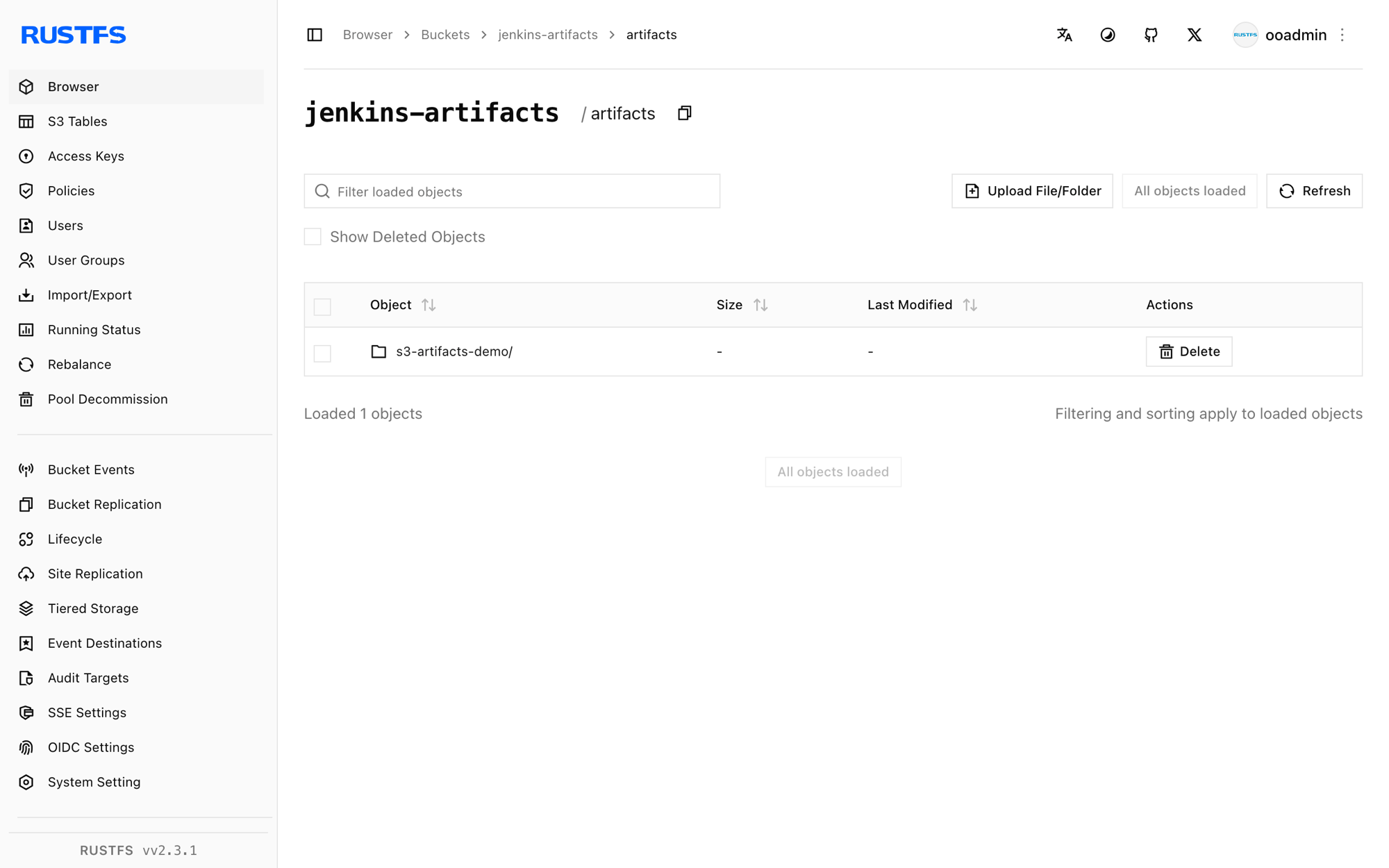
Wenn Sie das Artefakt von der Build-Seite herunterladen, wird es aus RustFS gelesen.
Bereitstellung anhalten oder zurücksetzen
Stoppen Sie Jenkins und behalten Sie die Daten:
docker rm -f jenkinsDie Artefakte bleiben im Bucket jenkins-artifacts. Um sie zu löschen, entfernen Sie den Bucket:
rc rb rustfs/jenkins-artifacts --forceFehlerbehebung
StsException: The security token included in the request is invalid
Das Plugin ruft AWS STS auf, um Sitzungs-Zugangsdaten zu beziehen. Aktivieren Sie Disable Session Token in der S3-Konfiguration. Ein statisches Zugriffsschlüsselpaar kann einen STS-Aufruf nicht beantworten.
UnknownHostException: jenkins-artifacts.rustfs
Das Plugin verwendet Adressierung im Virtual-Hosted-Stil. Aktivieren Sie Use Path Style URL. RustFS ermittelt Buckets aus dem URL-Pfad, nicht aus dem Hostnamen.
No valid session credentials oder Fehler mit leeren Zugangsdaten
Stellen Sie sicher, dass auf der Seite AWS Configuration die Zugangsdaten ausgewählt und gespeichert sind, bevor die S3-Bucket-Einstellungen verwendet werden, und dass die ID der Zugangsdaten der von Ihnen angelegten ID entspricht.
Nächste Schritte
- Lesen Sie die S3-Kompatibilitätshinweise, bevor Sie weitere Jenkins-Integrationen verwenden.
- Erstellen Sie dedizierte Produktions-Zugangsdaten über die Zugriffsschlüssel-Verwaltung.
- Folgen Sie der Dokumentation zum Plugin Artifact Manager on S3 für die Stash-Unterstützung und Bereinigungsoptionen.