
Windows に RustFS をインストールする
RustFS Launcher またはスタンドアロンのサーバーバイナリを使い、Windows にローカルの RustFS インスタンスをインストールします。
このガイドでは、Windows で RustFS を実行する 2 つの方法を説明します。グラフィカルな RustFS Launcher を使う方法と、PowerShell からスタンドアロンのサーバーバイナリをダウンロードして実行する方法です。どちらも、評価、開発、テストに適したローカルのシングルノードインスタンスを作成します。
開発とデバッグ専用
Windows 版の RustFS は、開発とデバッグ専用であり、本番デプロイには推奨しません。本番ワークロードには Linux を推奨します。
これらの手順では、RustFS を Windows サービスとしてではなく、デスクトッププロセスとして実行します。本番または分散デプロイには、Linux のインストールガイド を使います。
前提条件を確認する
始める前に、次を確認します。
- 使用しているのは、x86-64 プロセッサー上の 64 ビット Windows です。Launcher は現在、Windows x86-64 の RustFS バイナリを同梱しています。
- アプリケーションのインストールまたは実行と、選択したデータディレクトリへの書き込みの権限があります。
- TCP ポート
9000と9001が空いているか、ほかの未使用ポートを 2 つ選んでいます。 D:\rustfs\dataのような専用のデータディレクトリを作成しています。
データディレクトリを保護する
空き容量が十分なディスク上の空のディレクトリを使います。このディレクトリに無関係なファイルを置かず、サーバーの実行中に RustFS のデータファイルを編集しないでください。
インストール方法を選ぶ
| 方法 | 使う場面 | 管理モデル |
|---|---|---|
| RustFS Launcher | グラフィカルなセットアップと組み込みのログビューアーが必要な場合。 | Launcher が、同梱の RustFS プロセスを起動し、停止します。 |
| スタンドアロンバイナリ | 明示的な PowerShell コマンドやスクリプトが必要な場合。 | RustFS プロセスは、その PowerShell セッションに属します。 |
RustFS Launcher でインストールする
Launcher をダウンロードしてインストールする
- RustFS Launcher の Releases ページ を開きます。
- 最新のリリースを選び、Assets(アセット)から Windows x86-64 のインストーラーをダウンロードします。ソースから Launcher をビルドするための Source code(ソースコード)はダウンロードしないでください。
- インストーラーをダブルクリックし、画面の指示に従います。
- 自動で開かない場合は、スタートメニューから RustFS Launcher を開きます。
Microsoft Defender SmartScreen が警告を表示した場合は、実行を許可する前に、インストーラーが公式の rustfs/launcher Releases ページから入手したものであることを確認します。Windows のセキュリティ機能をシステム全体で無効にしないでください。
Launcher を設定する
Launcher ウィンドウの各フィールドを設定します。
| セクション | フィールド | 推奨値 | 説明 |
|---|---|---|---|
| Dataset Mount(データセットのマウント) | Data Path(データパス) | D:\rustfs\data | RustFS がオブジェクトデータを保存する、既存のディレクトリ。 |
| Ports & Access(ポートとアクセス) | API Port(API ポート) | 9000 | S3 互換 API のポート。 |
| Ports & Access | Host(ホスト) | 127.0.0.1 | アクセスをこのコンピューターに制限します。 |
| Ports & Access | Console Endpoint(Console エンドポイント) | Enabled(有効) | Web Console を有効にします。Launcher は既定で無効にしています。 |
| Ports & Access | Console Port(Console ポート) | 9001 | Console のポート。API ポートとは異なる必要があります。 |
| Credentials(認証情報) | Access Key(アクセスキー) | <your-access-key> | このインスタンスの管理者アクセスキー。 |
| Credentials | Secret Key(シークレットキー) | <your-secret-key> | このインスタンスの管理者シークレットキー。 |
Browse(参照)でデータディレクトリを選ぶか、Launcher にドラッグします。Launcher は、起動前にディレクトリが存在していることを要求します。
認証情報のプレースホルダーを独自の値に置き換えます。Launcher は最初、ローカルテスト用の既定の認証情報を表示します。ほかのユーザーがアクセスできるコンピューターでは、その値を残さないでください。
ネットワークへの公開
別のコンピューターが RustFS に接続する必要がある場合を除き、Host は 127.0.0.1 のままにします。ループバック以外のアドレスは、対応するネットワークインターフェース上で API と Console を公開します。リモートアクセスを許可する前に、Windows Defender ファイアウォールと強力な認証情報を設定します。
RustFS を起動して確認する
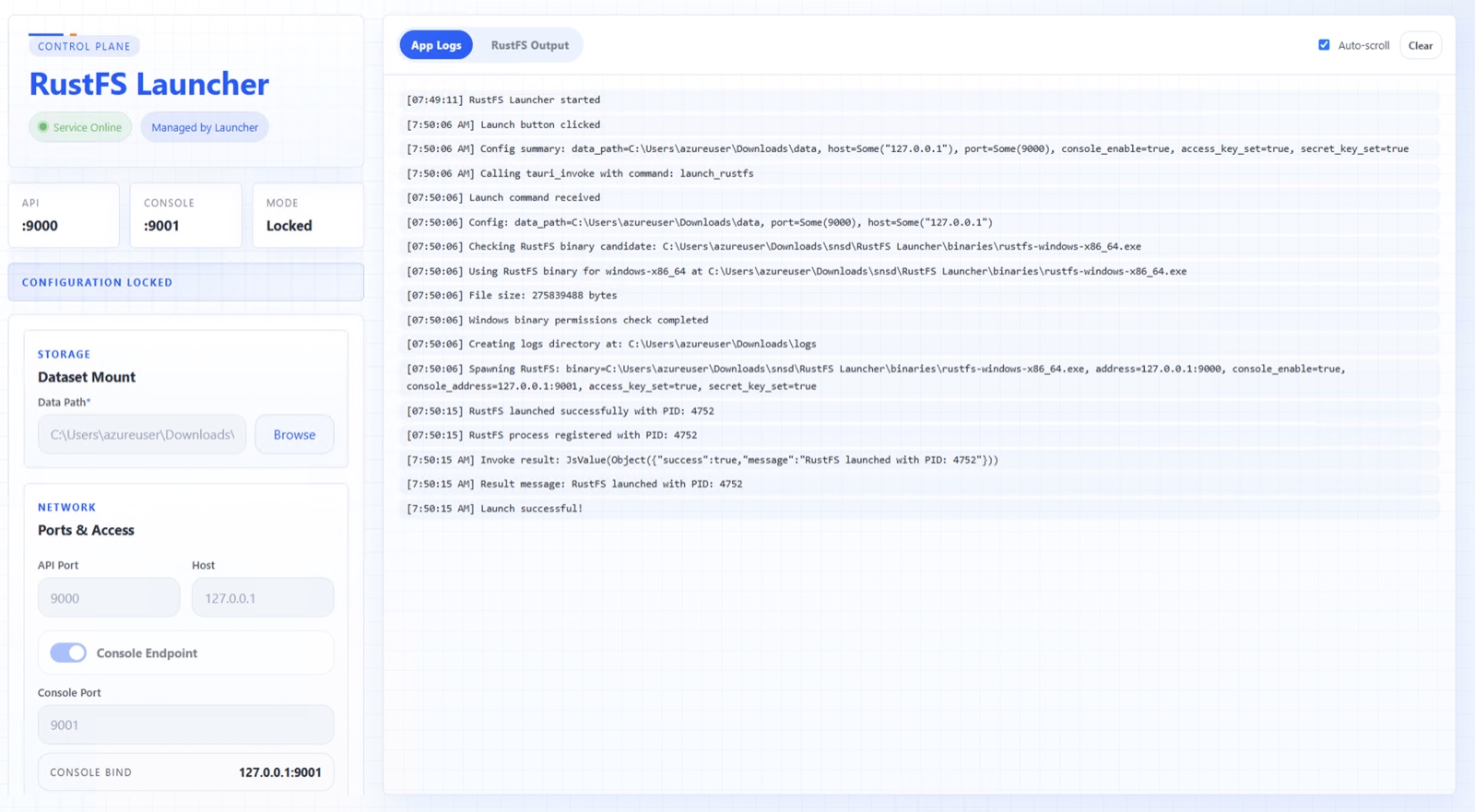
- Launch RustFS(RustFS を起動)を選びます。
- 設定したエンドポイントがオンラインになったと Launcher が報告するまで待ちます。
http://localhost:9001を開き、設定したアクセスキーとシークレットキーでサインインします。- S3 互換クライアントのエンドポイントとして
http://localhost:9000を使います。
ホストまたはポートを変更した場合は、その値を使います。Console の URL は、Console Endpoint が有効な場合にのみ使えます。
Launcher は、実行中のプロセスを管理している間、設定をロックします。また、データディレクトリの隣に logs ディレクトリを作成します。たとえば、データパスが D:\rustfs\data の場合、サーバーのログファイルは D:\rustfs\logs に置かれます。
Launcher を停止または終了する
設定を変更する前、データディスクを取り外す前、または Windows をシャットダウンする前に、Stop RustFS(RustFS を停止)を選びます。
Launcher ウィンドウを閉じると、Windows のシステムトレイに隠れるだけで、RustFS は停止しません。管理対象のプロセスを停止して Launcher を終了するには、トレイアイコンを右クリックして Quit(終了)を選びます。ウィンドウを戻すには、Show(表示)を選ぶか、トレイアイコンを左クリックします。
スタンドアロンバイナリをインストールする
バイナリをダウンロードして展開する
- RustFS の Releases ページ を開きます。
- 必要なリリースを選び、Assets から Windows x86-64 の ZIP アーカイブをダウンロードします。アセット名は
rustfs-windows-x86_64で始まります。 - PowerShell を開き、プログラムとデータのディレクトリを作成します。
New-Item -ItemType Directory -Force -Path C:\rustfs\bin
New-Item -ItemType Directory -Force -Path D:\rustfs\data- ダウンロードしたアーカイブを展開します。
<version>は、ダウンロードしたファイル名のバージョンに置き換えます。
Expand-Archive -Path "$HOME\Downloads\rustfs-windows-x86_64-<version>.zip" -DestinationPath C:\rustfs\bin -Force- 展開したバイナリが実行できることを確認します。
Set-Location C:\rustfs\bin
.\rustfs.exe --help
アーカイブが rustfs.exe をネストしたディレクトリに展開した場合は、続ける前にそのディレクトリへ移動するか、実行ファイルを C:\rustfs\bin に移動します。
スタンドアロンサーバーを起動する
現在の PowerShell セッションだけに認証情報を設定し、明示的なアドレスで RustFS を起動します。
$env:RUSTFS_ACCESS_KEY = "<your-access-key>"
$env:RUSTFS_SECRET_KEY = "<your-secret-key>"

Set-Location C:\rustfs\bin
.\rustfs.exe server `
	--address "127.0.0.1:9000" `
	--console-enable true `
	--console-address "127.0.0.1:9001" `
	"D:\rustfs\data"
RustFS の実行中は、PowerShell ウィンドウを開いたままにします。そのウィンドウで Ctrl+C を押すと、サーバーが停止します。
認証情報の扱い
セッションの環境変数を使うと、認証情報をコマンドラインに直接置かずに済みます。繰り返し使う場合や自動化する場合は、RUSTFS_ACCESS_KEY_FILE と RUSTFS_SECRET_KEY_FILE の環境変数を使い、それらのファイルを Windows のアクセス制御で保護することを推奨します。
スタンドアロンサーバーを確認する
http://localhost:9001 を開き、設定した認証情報でサインインします。S3 互換クライアントのエンドポイントとして http://localhost:9000 を使います。RustFS は既定でパススタイルアクセスになるため、クライアントもそれに合わせて設定します。
エンドツーエンドで確認するには、my-bucket という名前のバケットを作成し、hello.txt をアップロードして、オブジェクトがバケットに表示されることを確認します。
インストールの成功を確認する
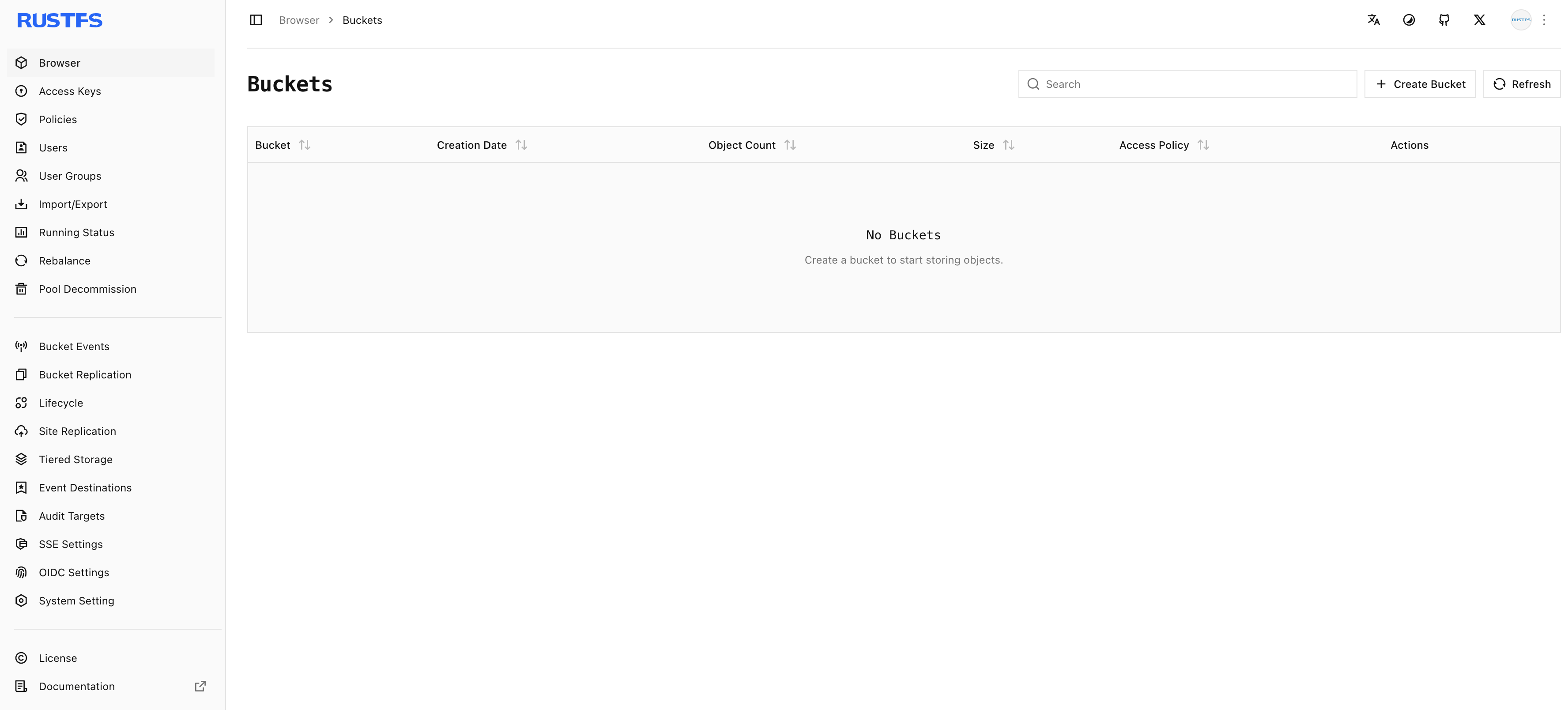
Launcher とスタンドアロンバイナリのどちらを使った場合でも、Console へのサインインが成功すると Buckets(バケット)ページが開きます。ここから my-bucket を作成し、オブジェクトの保存を始められます。
トラブルシューティング
Windows がインストーラーまたは実行ファイルをブロックする
ファイルが公式の RustFS GitHub 組織から入手したものであることを確認します。ファイルの Properties(プロパティ)ダイアログを確認し、Windows がその選択肢を出した場合に限り、入手元を確認したうえで Unblock(ブロックの解除)を選びます。
データパスが拒否される
ディレクトリが存在し、Windows アカウントに読み取りと書き込みの権限があることを確認します。Launcher は、選択したデータディレクトリを自動では作成しません。
API または Console のポートが使えない
ポートは、1 から 65535 の数値であり、互いに異なり、かつ未使用である必要があります。PowerShell で既定のポートを確認します。
Get-NetTCPConnection -LocalPort 9000,9001 -ErrorAction SilentlyContinue競合しているアプリケーションを停止するか、未使用のポートを選んでから、RustFS を再度起動します。
Console が開かない
Launcher の場合は、Console Endpoint が有効であることを確認します。スタンドアロンバイナリの場合は、プロセスがまだ実行中であり、--console-enable true があることを確認します。現在の Console の既定ポートは 9001 です。現在の Launcher の設定では、ポート 7001 は使いません。
Launcher が外部の RustFS プロセスを報告する
別のプロセスが、設定した API アドレスで待ち受けていますが、Launcher はそのプロセスを起動していません。そのプロセスを停止するか、別の API ポートを選びます。Launcher は、自身が管理していないプロセスを停止できません。
起動後に RustFS が終了する
Launcher では、組み込みログビューアーのアプリケーションタブと RustFS タブの両方を確認します。スタンドアロンインストールでは、PowerShell の出力を確認します。よくある原因は、データディレクトリがないこと、権限が不足していること、ポートの競合です。
次のステップ
- クライアントを接続する前に、S3 API ガイド を確認します。
- バケットを作成する 方法を確認します。
- 追加の確認方法は、ステータスチェック を参照します。
- 本番向けのデプロイには、Linux のインストールガイド を使います。