
DolphinScheduler
Speichern Sie DolphinScheduler-Ressourcen über S3 auf RustFS.
In dieser Anleitung verbinden Sie Apache DolphinScheduler — den Workflow-Scheduler — mit RustFS als Speicher für das Resource Center. Sie betreiben den Standalone-Server, stellen den Ressourcenspeicher auf S3 um, laden eine Ressourcendatei über die API hoch und prüfen das Objekt im Bucket. Der Ablauf wurde mit DolphinScheduler 3.2.1 (Standalone-Server) gegen rustfs/rustfs-x86-musl:v2.3.1 verifiziert.
Sie benötigen Docker.
Architektur
Das Resource Center speichert Workflow-Skripte, Abhängigkeits-JARs und weitere Dateien. Bei S3-Speicher wird jede hochgeladene Datei zu einem Objekt unter dolphinscheduler/<tenant>/resources/ im Bucket.
Den Standalone-Server starten
docker run -d --name dolphinscheduler --hostname dolphinscheduler \
  --network oo-rustfs_default -p 12345:12345 \
  apache/dolphinscheduler-standalone-server:3.2.1
Der einzelne Container bündelt Master, Worker, API, Alert und ein eingebettetes ZooKeeper. Die Oberfläche liegt unter http://localhost:12345/dolphinscheduler/ui (Standardanmeldung admin / dolphinscheduler123).
Das Resource Center auf RustFS umstellen
Das Speicher-Backend liegt in /opt/dolphinscheduler/conf/common.properties. Hängen Sie die S3-Properties an die vorhandene Datei an. Ersetzen Sie die Datei nicht, sie enthält viele weitere Einstellungen:
docker exec dolphinscheduler bash -c "cat >> /opt/dolphinscheduler/conf/common.properties << 'EOF'

resource.storage.type=S3
resource.storage.base.dir=/ds-resources
resource.aws.s3.bucket.name=ds-demo
resource.aws.s3.endpoint=http://<your-rustfs-endpoint>:9000
resource.aws.access.key.id=<your-access-key>
resource.aws.secret.access.key=<your-secret-key>
resource.aws.region=us-east-1
EOF"
docker restart dolphinscheduler
Warten Sie, bis die API wieder verfügbar ist (etwa eine Minute), und legen Sie dann den Bucket an:
rc mb rustfs/ds-demoEine Ressourcendatei hochladen
Melden Sie sich über die API an, um eine Sitzungs-ID zu erhalten, und laden Sie dann eine Datei hoch. Der Endpunkt verlangt sowohl den Parameter name als auch fullName:
printf "ds resource file stored in rustfs" > /tmp/ds-file.txt
TOKEN=$(curl -s -m 10 -X POST http://localhost:12345/dolphinscheduler/login \
  -d "userName=admin&userPassword=dolphinscheduler123" \
  | python3 -c "import json,sys; print(json.load(sys.stdin)['data']['sessionId'])")

curl -s -m 30 -X POST "http://localhost:12345/dolphinscheduler/resources" \
  -H "session-id: $TOKEN" -H "Cookie: sessionId=$TOKEN" \
  -F "file=@/tmp/ds-file.txt" -F "type=FILE" -F "currentDir=/" \
-F "name=ds-file.txt" -F "fullName=/ds-file.txt" -F "description=demo"{"code":0,"msg":"success","data":null,"failed":false,"success":true}In DolphinScheduler und RustFS prüfen
Lesen Sie die Datei über die API zurück:
curl -s -m 30 "http://localhost:12345/dolphinscheduler/resources/view-ui?fullName=/ds-file.txt&skipLineNum=100&limit=100" \
-H "session-id: $TOKEN" -H "Cookie: sessionId=$TOKEN" | grep "ds resource"ds resource file stored in rustfsListen Sie den Bucket auf. Die Datei liegt unter dem Ressourcenpräfix des Tenants:
rc ls rustfs/ds-demo/ -rdolphinscheduler/default/resources/ds-file.txt
dolphinscheduler/default/udfs/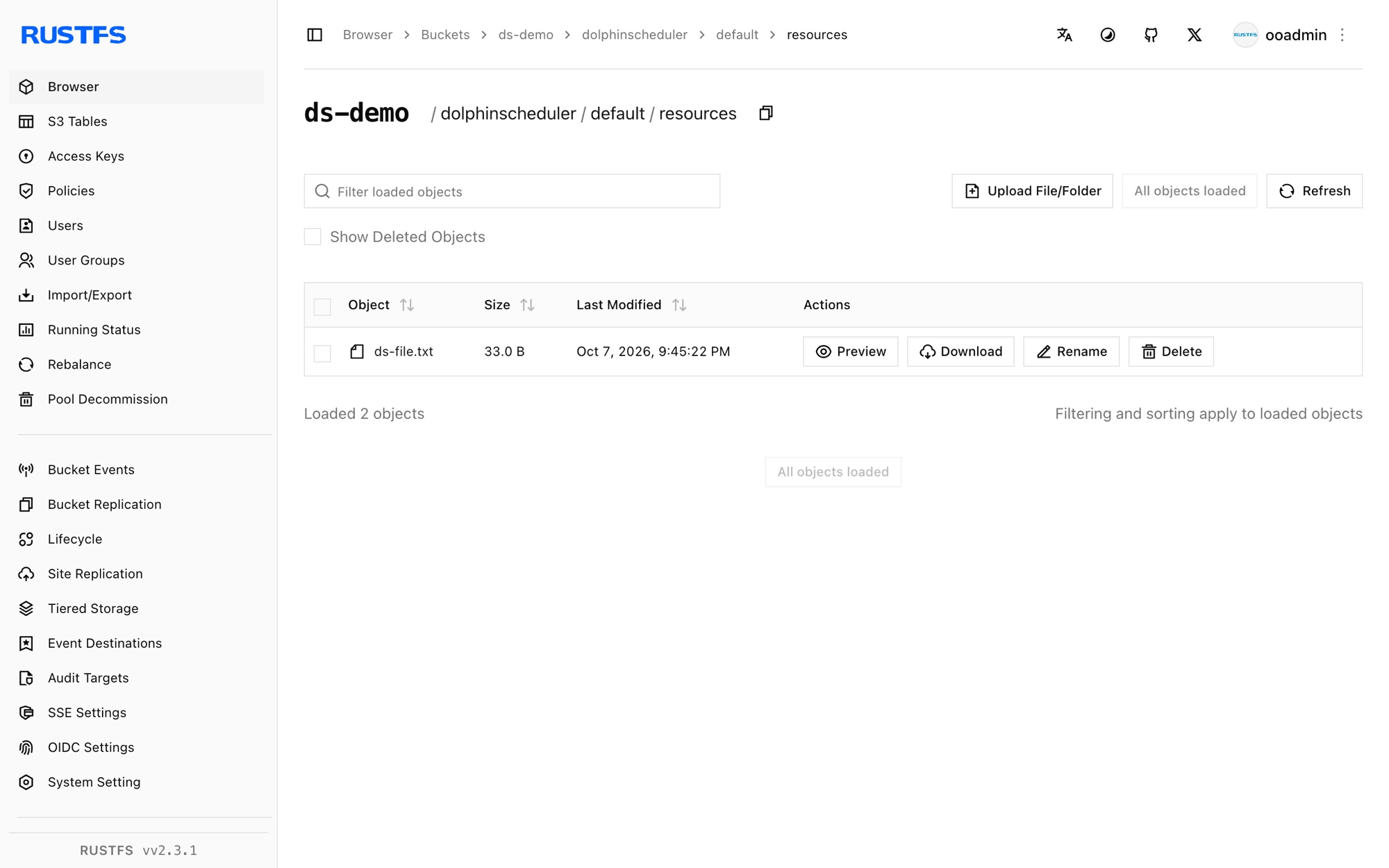
Stoppen oder zurücksetzen
docker rm -f dolphinscheduler
rc rm rustfs/ds-demo/ --recursive --force
Fehlerbehebung
Der Server startet mit einem Azure-Fehler zu clientId/tenantId/clientSecret nicht
Die Speicherkonfiguration wurde als neue Datei geschrieben statt angehängt, dadurch ging resource.storage.type=S3 verloren und die Standardwerte zeigten auf Azure. Hängen Sie die Einstellungen immer an die vorhandene common.properties an, wie in Schritt 2.
Required request parameter 'name'/'fullName' is not present
Der Endpunkt zum Anlegen von Ressourcen verlangt die Formularfelder name und fullName zusätzlich zu file, type und currentDir.
Die API antwortet mit 405 auf den Token-Aufruf
Die Login- und Token-Endpunkte akzeptieren POST. Endpunkte im Stil von /api/v2/token unterscheiden sich je nach Version. Verwenden Sie das Login-Formular aus Schritt 3 und übergeben Sie bei jedem Aufruf den Header session-id sowie Cookie: sessionId=....
Nächste Schritte
- Vergleichen Sie die Anleitung mit Airflow für Orchestrierung ohne eingebautes Resource Center.
- Erstellen Sie dedizierte Produktions-Zugangsdaten über die Zugriffsschlüssel-Verwaltung.
- Folgen Sie der DolphinScheduler-Dokumentation, um dasselbe S3-Resource-Center in die Ausführung von Worker-Tasks einzubinden.