
Apache Zeppelin
Speichern Sie Apache-Zeppelin-Notebooks über das S3-Notebook-Repository in RustFS.
In dieser Anleitung verbinden Sie Apache Zeppelin — das webbasierte Notebook für Datenanalyse — über Zeppelins S3-Notebook-Speicher mit RustFS. Sie starten Zeppelin mit einem RustFS-Bucket, legen eine Notiz an und prüfen, dass die Notebook-Datei in RustFS liegt und einen Neustart übersteht. Der Ablauf wurde mit apache/zeppelin:0.12.0 und rustfs/rustfs-x86-musl:v2.3.1 verifiziert.
Sie benötigen Docker. Diese Bereitstellung ist für lokale Integrationstests gedacht, nicht für den Produktivbetrieb.
Architektur
Mit der Speicherklasse S3NotebookRepo wird jede Notiz als JSON-Datei .zpln unter dem Präfix user/notebook/ des Buckets persistiert. Zeppelin liest und schreibt den Bucket direkt, daher überstehen Notizen Container-Neustarts und lassen sich zwischen Instanzen teilen.
Zeppelin starten
Legen Sie eine Umgebungsdatei an und ersetzen Sie beide Platzhalter für die Zugangsdaten:
AWS_ACCESS_KEY_ID=<your-access-key>
AWS_SECRET_ACCESS_KEY=<your-secret-key>
Starten Sie Zeppelin im selben Docker-Netzwerk wie RustFS mit den S3-Speichereinstellungen:
docker run -d --name zeppelin --network oo-rustfs_default \
  -p 8080:8080 \
  -e AWS_ACCESS_KEY_ID \
  -e AWS_SECRET_ACCESS_KEY \
  -e ZEPPELIN_NOTEBOOK_STORAGE=org.apache.zeppelin.notebook.repo.S3NotebookRepo \
  -e ZEPPELIN_NOTEBOOK_S3_BUCKET=my-bucket \
  -e ZEPPELIN_NOTEBOOK_S3_ENDPOINT=http://rustfs:9000 \
  -e ZEPPELIN_NOTEBOOK_S3_PATH_STYLE_ACCESS=true \
  apache/zeppelin:0.12.0
Zeppelin liest Umgebungsvariablen ZEPPELIN_* als Konfigurationseigenschaften, daher ist keine Bearbeitung von zeppelin-site.xml nötig. Diese Anleitung verwendet den vorhandenen my-bucket. Notizen landen unter seinem Präfix user/notebook/, das der S3-Speicher bei Bedarf anlegt.
Eine Notiz anlegen
Warten Sie auf die Oberfläche unter http://localhost:8080, legen Sie dann in der Notebook-Liste eine Notiz namens rustfs-demo an und fügen Sie einen Absatz hinzu, oder verwenden Sie die REST-API:
NOTE=$(curl -s -X POST "http://localhost:8080/api/notebook" \
  -H "Content-Type: application/json" \
  -d '{"name": "rustfs-demo"}' | python3 -c "import json,sys; print(json.load(sys.stdin)['body'])")
echo "note id: $NOTE"
Das Notebook in RustFS prüfen
Listen Sie das Notebook-Präfix auf:
rc ls rustfs/my-bucket/user/notebook/ -rDie Notiz liegt als JSON-Datei, benannt nach der Notiz und ihrer ID:
user/notebook/rustfs-demo_2N4PY7UY5.zpln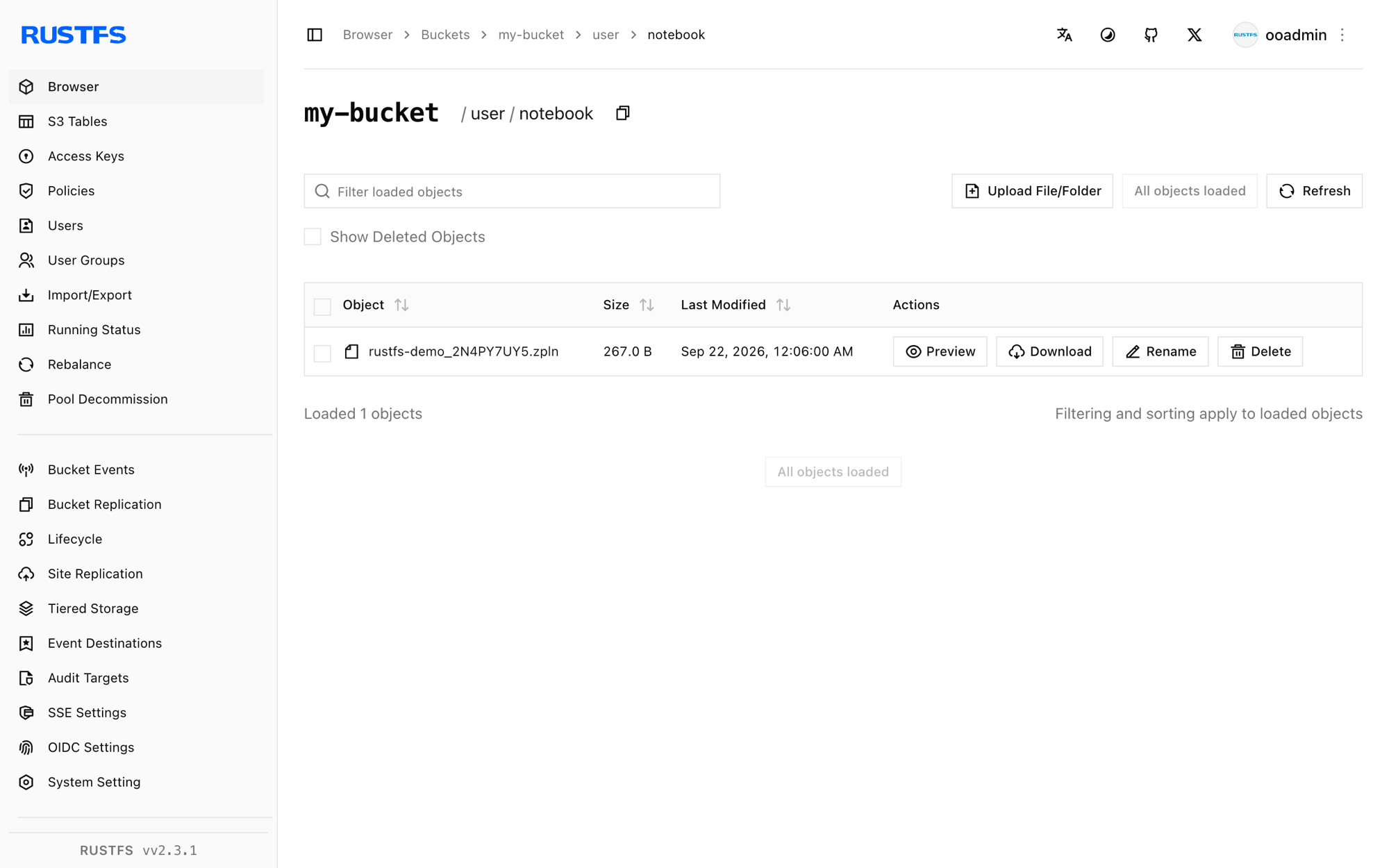
Notizen überstehen einen Neustart, weil Zeppelin sie aus dem Bucket lädt:
docker restart zeppelin
curl -s "http://localhost:8080/api/notebook" | head -c 200
Die Notizliste enthält 2N4PY7UY5 nach dem Neustart erneut.
Die Bereitstellung stoppen oder zurücksetzen
Stoppen Sie Zeppelin und behalten Sie die Notizen:
docker rm -f zeppelinDie Notizen bleiben im Präfix user/notebook/ von my-bucket. Um sie zu löschen, entfernen Sie das Präfix:
rc rm rustfs/my-bucket/user/notebook/ --recursive --forceFehlerbehebung
Zeppelin startet, Notizen erscheinen aber nie im Bucket
Prüfen Sie, dass die drei Variablen ZEPPELIN_NOTEBOOK_S3_* gesetzt sind und dass die Umgebungsvariablen der Zugangsdaten den Container erreichen. Das S3-Repository wird beim Start initialisiert, daher muss der Container nach jeder Änderung neu erstellt werden.
UnknownHostException: my-bucket.rustfs
Das Flag für pfadbasierte Adressierung (Path-Style) wurde nicht übernommen. Belassen Sie ZEPPELIN_NOTEBOOK_S3_PATH_STYLE_ACCESS=true genau wie gezeigt. Ist die pfadbasierte Adressierung deaktiviert, behandelt Zeppelin den Bucket als Hostnamen.
Nächste Schritte
- Lesen Sie die S3-Kompatibilitätshinweise, bevor Sie weitere Zeppelin-Operationen einsetzen.
- Erstellen Sie dedizierte Produktions-Zugangsdaten über die Zugriffsschlüssel-Verwaltung.
- Folgen Sie der Zeppelin-Speicherdokumentation, um Notizen in Präfixen je Benutzer zu organisieren.