
GitLab
GitLab を、RustFS Console のシングルサインオン用 OpenID Connect アイデンティティプロバイダーとして設定します。
RustFS は、OpenID Connect(OIDC)の Authorization Code Flow を通じて GitLab と連携します。このページの例では、RustFS のデフォルトプロバイダー ID である default を使います。
要件
開始する前に、次を準備します。
- インストール済みの GitLab インスタンスと、その管理エリアへのアクセス。
- 公開 HTTPS の Console オリジンを持つ RustFS のデプロイ。
- GitLab ユーザーに割り当てる RustFS ポリシー。例では
consoleAdminを使います。本番では、ユーザーに必要な権限だけを持つポリシーを使います。
概要
ブラウザのログインの流れは次のとおりです。
- RustFS は、Proof Key for Code Exchange(PKCE)の S256 チャレンジ付きで認可コードリクエストを送ります。
- GitLab がユーザーを認証し、
codeとstateを付けてブラウザを RustFS へリダイレクトします。 - RustFS は、GitLab のトークンエンドポイントでコードを交換します。
- RustFS は、ID トークンの署名、発行者、オーディエンス、有効期限、nonce を検証します。
- RustFS は、設定されたローカルのアイデンティティとアクセス管理(IAM)ポリシーを割り当て、Console セッション用の一時認証情報を発行します。
GitLab がユーザーを認証し、RustFS のポリシーが S3 と管理操作を認可します。
例では次の値を使います。ホスト名とクライアントシークレットは、環境に合わせて置き換えます。
| 設定 | 例 |
|---|---|
| GitLab の発行者 | https://gitlab.example.com |
| GitLab のアプリケーション ID | <gitlab-application-id> |
| 公開する RustFS のオリジン | https://rustfs.example.com |
| RustFS のコールバック URL | https://rustfs.example.com/rustfs/admin/v3/oidc/callback/default |
設定
GitLab の設定
OAuth アプリケーションを作成する
- GitLab に管理者としてサインインします。
- Admin Area(管理エリア)を開き、Applications(アプリケーション)を選択し、New application(新規アプリケーション)を選択します。
- アプリケーション名として
RustFS OIDCを入力します。 - Redirect URI(リダイレクト URI)を、RustFS のコールバック URL に完全一致で設定します。
https://rustfs.example.com/rustfs/admin/v3/oidc/callback/default- Confidential(機密)を有効にします。
- このインスタンス全体のアプリケーションでユーザー認可の確認を省略するため、Trusted(信頼済み)を有効にします。
openid、profile、emailスコープを選択します。- アプリケーションを保存し、生成されたアプリケーション ID とシークレットをコピーします。
アプリケーション管理の詳細は、GitLab の OAuth プロバイダーに関するドキュメントを参照します。
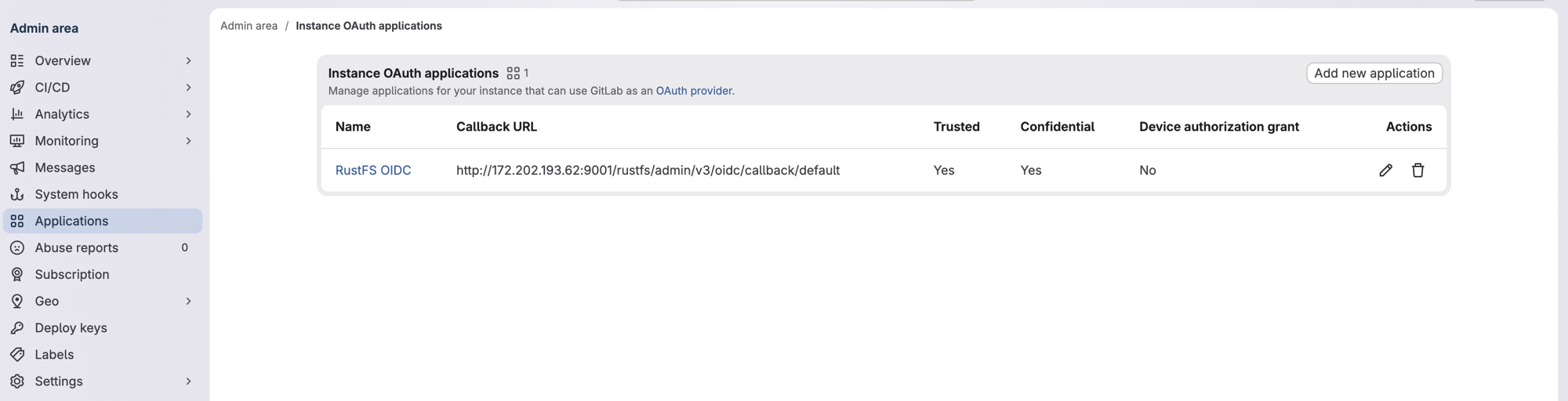
テスト環境の画面
スクリーンショットは、テスト環境の HTTP コールバック URL を示しています。RustFS のデプロイでは、公開された HTTPS のコールバック URL を使います。
RustFS の設定
環境変数で GitLab プロバイダーを設定します。
環境変数で設定する
GitLab プロバイダーと、ブラウザ向けの公開オリジンを、RustFS サービスの環境に追加します。
RUSTFS_BROWSER_REDIRECT_URL="https://rustfs.example.com"

RUSTFS_IDENTITY_OPENID_ENABLE=on
RUSTFS_IDENTITY_OPENID_CONFIG_URL="https://gitlab.example.com"
RUSTFS_IDENTITY_OPENID_CLIENT_ID="<gitlab-application-id>"
RUSTFS_IDENTITY_OPENID_CLIENT_SECRET="<gitlab-application-secret>"
RUSTFS_IDENTITY_OPENID_SCOPES="openid,profile,email"
RUSTFS_IDENTITY_OPENID_REDIRECT_URI="https://rustfs.example.com/rustfs/admin/v3/oidc/callback/default"
RUSTFS_IDENTITY_OPENID_REDIRECT_URI_DYNAMIC=off
RUSTFS_IDENTITY_OPENID_DISPLAY_NAME="GitLab"
RUSTFS_IDENTITY_OPENID_EMAIL_CLAIM="email"
RUSTFS_IDENTITY_OPENID_USERNAME_CLAIM="preferred_username"
RUSTFS_IDENTITY_OPENID_ROLE_POLICY="consoleAdmin"
設定を適用したあと、RustFS を再起動します。
RUSTFS_BROWSER_REDIRECT_URL には、パスを除いた公開スキームとオーソリティを指定する必要があります。Console の成功時リダイレクトと、ログアウト時のフォールバック URL を制御します。プロバイダーのコールバック URL は、GitLab に登録した URL と完全に一致する必要があります。
割り当てるポリシーを制限する
RUSTFS_IDENTITY_OPENID_ROLE_POLICY は、このプロバイダー経由でサインインするすべてのユーザーに同じ RustFS ポリシーを割り当てます。consoleAdmin は、GitLab ユーザーに必要な権限だけを付与するポリシーに置き換えます。
リバースプロキシまたはロードバランサーを使う場合は、コールバックのクエリ文字列を保持し、認可リクエストとコールバックリクエストを同じ RustFS ノードへルーティングします。処理中の OIDC state は、そのノードのローカルにあります。
確認
GitLab のディスカバリーを確認する
GitLab のディスカバリードキュメントを問い合わせます。
curl -fsS "https://gitlab.example.com/.well-known/openid-configuration" | jq '{
  issuer,
  authorization_endpoint,
  token_endpoint,
  jwks_uri,
  scopes_supported,
  code_challenge_methods_supported
}'
次を確認します。
issuerがhttps://gitlab.example.comであること。authorization_endpoint、token_endpoint、jwks_uriがあること。scopes_supportedにopenid、profile、emailが含まれること。code_challenge_methods_supportedにS256が含まれること。
RustFS のプロバイダーを確認する
RustFS を再起動したあと、プロバイダーが利用できることを確認します。
curl -fsS "https://rustfs.example.com/rustfs/admin/v3/oidc/providers" | jqレスポンスには、表示名 GitLab の default プロバイダーが含まれるはずです。
Console ログインを試す
RustFS Console を開き GitLab を選択するか、認可エンドポイントを直接開きます。
https://rustfs.example.com/rustfs/admin/v3/oidc/authorize/default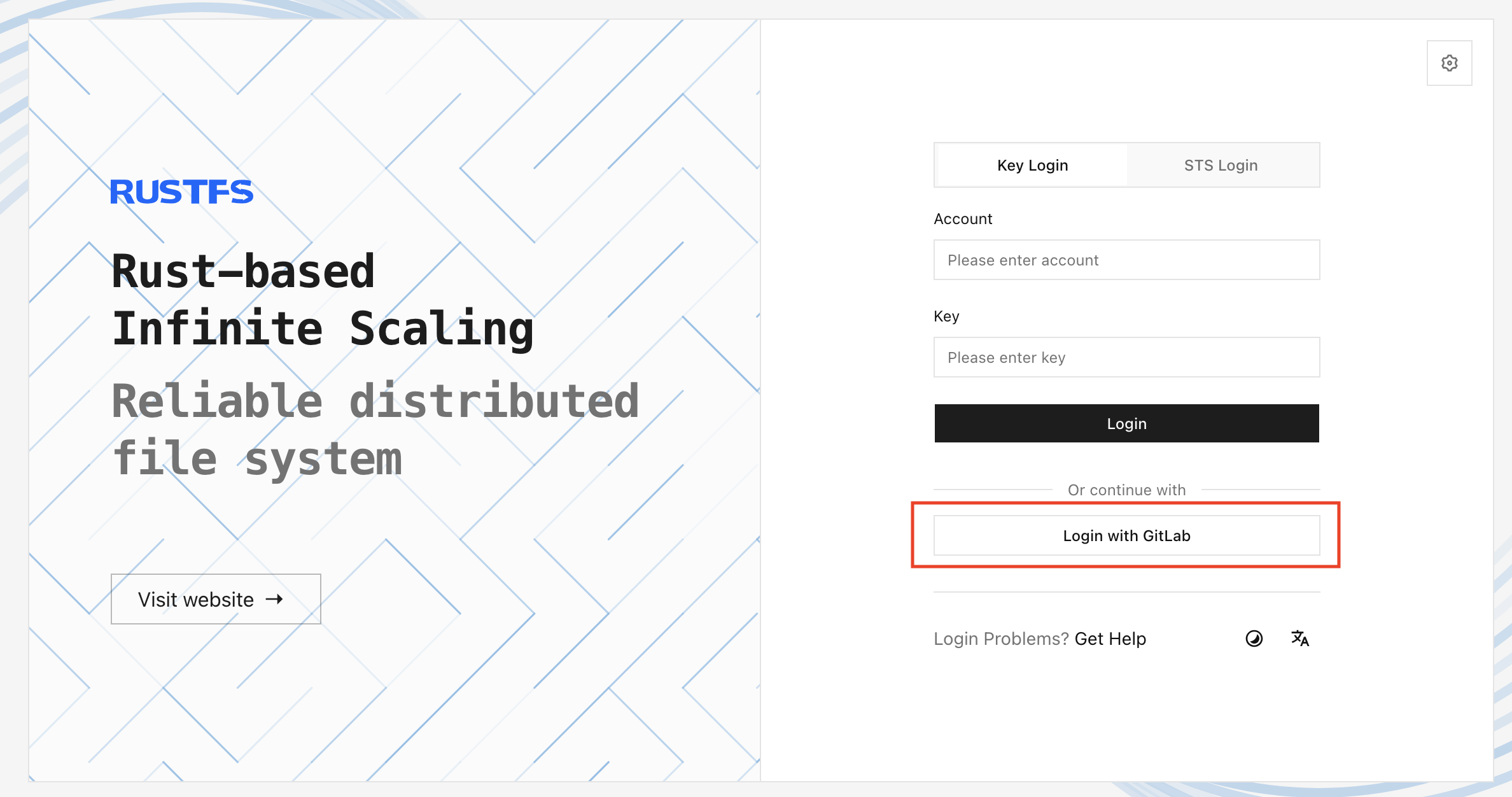
一連の流れを確認します。
- ブラウザが GitLab へリダイレクトされます。
- ユーザーがサインインし、確認を求められたらアプリケーションを認可します。
- GitLab が
codeとstateを付けて RustFS のコールバック URL へリダイレクトします。 - RustFS が ID トークンを検証し、Console セッションを作成します。
- 設定した RustFS ポリシーで Console が開きます。
GitLab がリダイレクト URI の不一致を報告した場合は、GitLab アプリケーションに登録した URI が RUSTFS_IDENTITY_OPENID_REDIRECT_URI と完全に一致することを確認します。
次のステップ
- GitLab ユーザーに割り当てるポリシーを選ぶ前に、ユーザー、グループ、ポリシーを確認します。
- ログインエンドポイントを公開する前に、Console のセキュリティに関する注意を確認します。